Das Dashboard
Das Dashboard ist die Startseite Ihres Teams. Es beantwortet der Reihe nach vier Fragen: Muss ich etwas tun, sind die Daten vollständig und aktuell, wie entwickelt sich der Verbrauch, kommen die Daten bei meinen Systemen an. Gibt es nichts zu tun, sehen Sie das sofort und müssen keine Liste durchsuchen.
Aufbau
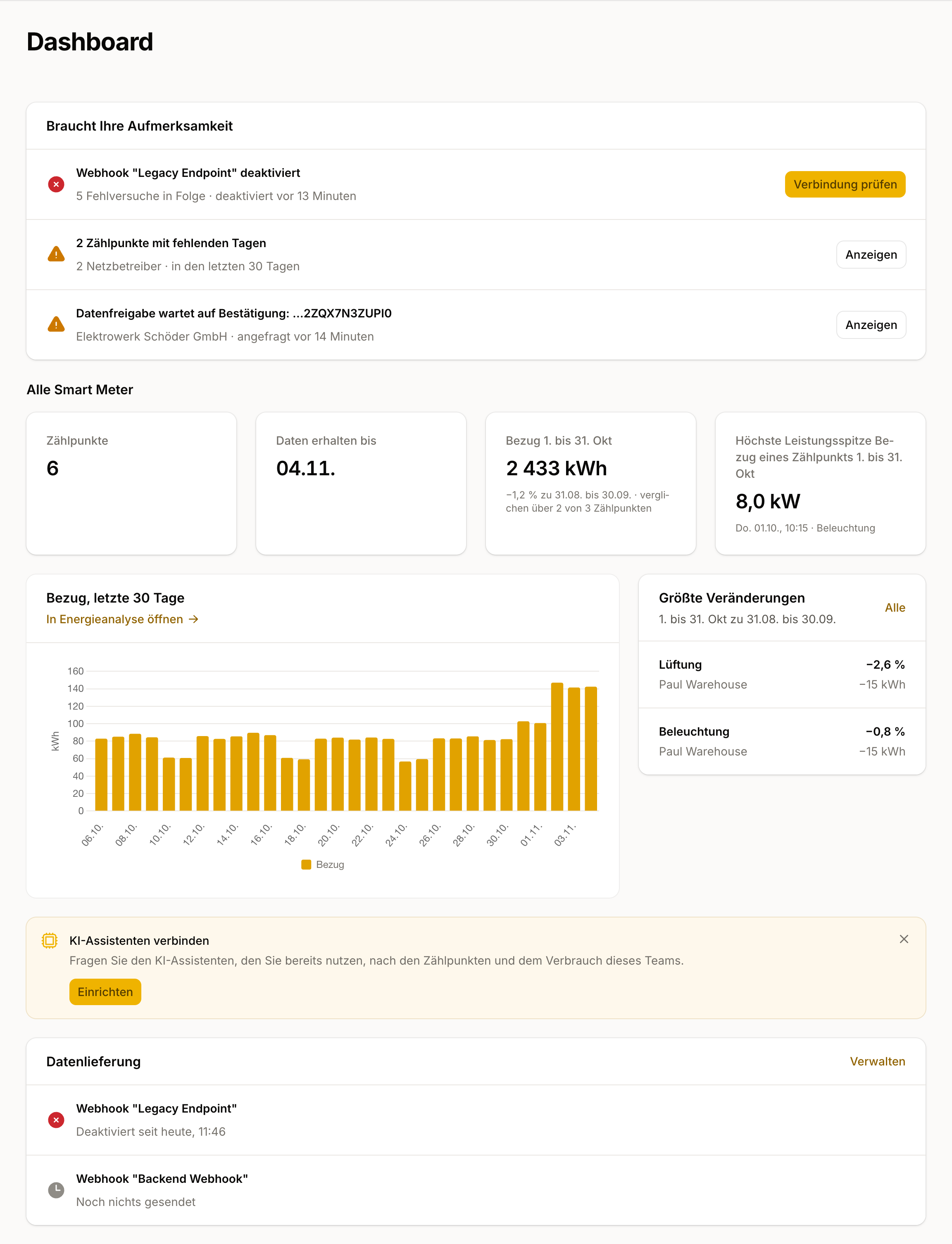
Von oben nach unten zeigt das Dashboard:
- Hinweis der Plattform, wenn ein wichtiger Hinweis für alle Teams vorliegt.
- Braucht Ihre Aufmerksamkeit: eine Zeile pro Problem oder offenem Einrichtungsschritt.
- Kennzahlen: Zählpunkte, Datenstand und der Verbrauch des laufenden Monats samt höchster Leistungsspitze.
- Verbrauchsverlauf der letzten 30 Tage und die Größten Veränderungen, also die Zählpunkte, deren Verbrauch sich gegenüber dem Vergleichszeitraum am stärksten verändert hat.
- Datenlieferung: der Zustand Ihrer Verbindungen und geplanten Exporte.
- Neuigkeiten aus Blog und News.
Ein Block, der nichts zu sagen hat, fehlt. Solange Ihr Team noch keine Messwerte hat, gibt es weder Kennzahlen noch Diagramm, damit Sie keine Reihe aus Nullen sehen. Der Block Datenlieferung erscheint, sobald Sie eine Verbindung oder einen geplanten Export angelegt haben. Eine Karte zum Verbinden eines KI-Assistenten erscheint, sobald Daten da sind, und lässt sich schließen; die Entscheidung gilt nur für Sie.
Braucht Ihre Aufmerksamkeit
Die Zeilen sind nach Dringlichkeit sortiert: Kritisch, Warnung, Hinweis, danach die Einrichtungsschritte. Jede Zeile hat genau eine Schaltfläche, die zum Problem führt. Bei der ersten Zeile ist sie hervorgehoben. Betrifft ein Problem mehrere Zählpunkte, fasst die Zeile sie zusammen und führt zur gefilterten Liste; betrifft es genau einen, nennt die Zeile ihn und öffnet ihn direkt.
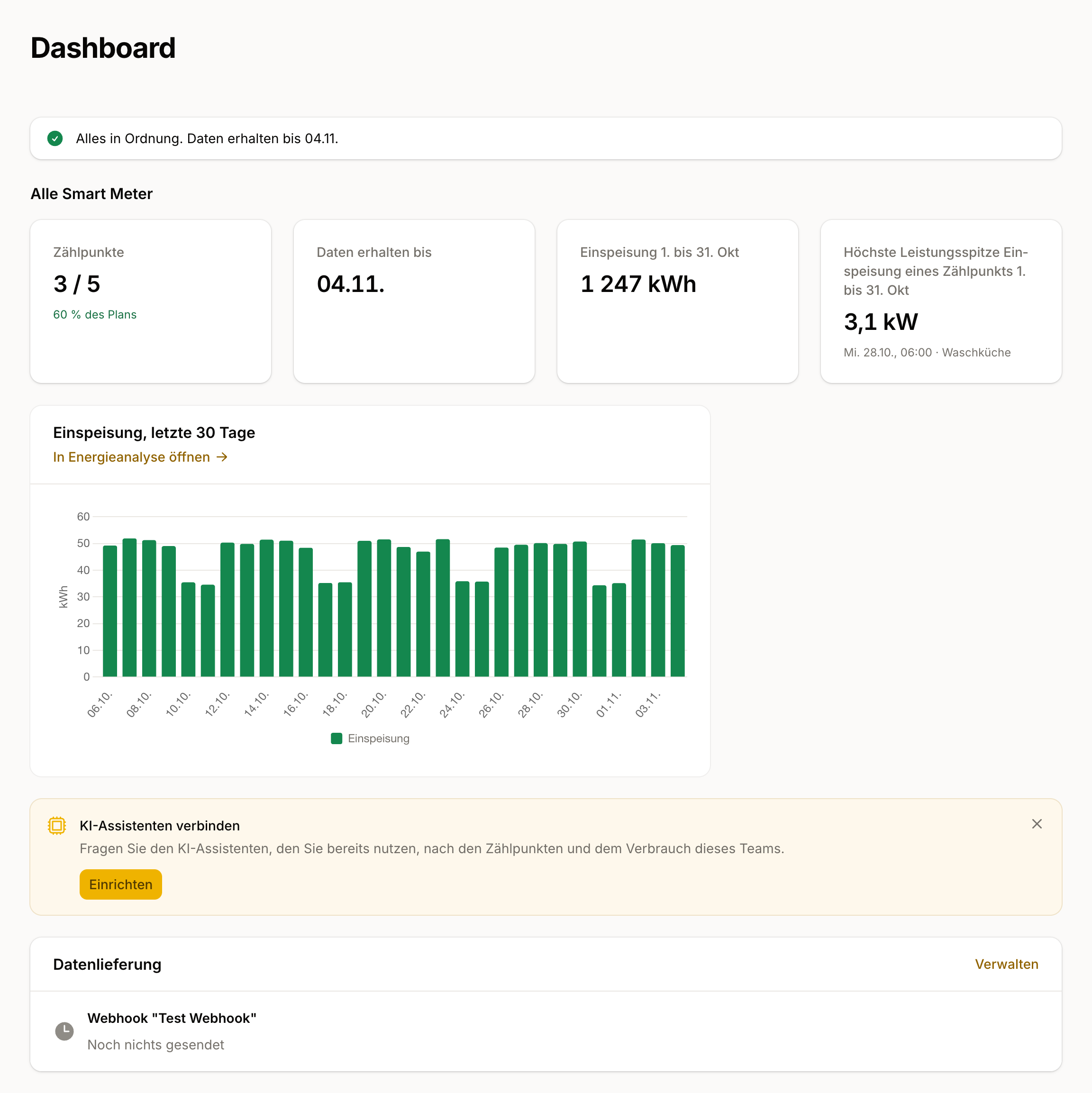
Ist nichts offen, steht dort "Alles in Ordnung" mit dem Tag, bis zu dem alle Zählpunkte Daten geliefert haben. Solange Zählpunkte auf eine Freigabe oder eine Anfrage warten, aktualisiert sich die Liste regelmäßig.
Was jede Zeile bedeutet und was Sie tun
| Zeile | Stufe | Was Sie tun |
|---|---|---|
| Anfrage fehlgeschlagen oder abgelehnt | Kritisch | Der Netzbetreiber hat die Anfrage abgelehnt, bei einem einzelnen Zählpunkt steht der Grund in der Zeile. Korrigieren Sie die Angaben und senden Sie neu: Häufige Fehler. |
| Zählpunkt liefert seit n Tagen keine Daten | Kritisch | Ab 4 Tagen ohne neue Werte. Bei einem Zählpunkt öffnet die Schaltfläche ihn, bei mehreren die Datenvollständigkeit. Hält die Lücke an, fragen Sie beim Netzbetreiber nach. |
| Verbindung (Webhook, MQTT, E-Mail, SFTP) deaktiviert | Kritisch | Die Verbindung hat sich nach dauerhaften Fehlern selbst abgeschaltet. Beheben Sie die Ursache beim Empfänger, aktivieren Sie die Verbindung wieder: Zustellprotokolle. |
| Fehlende Tage | Warnung | In den letzten 30 Tagen fehlen Tage ohne Daten. Der Bericht Datenvollständigkeit zeigt, welche. Ein Zählpunkt, der seit 4 Tagen oder länger nichts liefert, hat dafür keine eigene Zeile, die Zeile "keine Daten" deckt ihn ab. Liegen sie weiter zurück, helfen historische Daten. |
| Datenfreigabe wartet auf Bestätigung | Warnung | Der Kunde hat die Anfrage im Portal seines Netzbetreibers noch nicht bestätigt. Erinnern Sie ihn: Der Freigabeprozess. |
| Zählpunkt liefert noch keine Daten | Warnung | Der Zählpunkt ist seit mindestens 4 Tagen verbunden, es ist aber kein Wert angekommen: Erste Daten. |
| Verbindung meldet Fehler | Warnung | Die letzten Zustellungen sind fehlgeschlagen, die Verbindung ist noch aktiv. Prüfen Sie den Empfänger, bevor sie sich abschaltet: Zustellprotokolle. |
| Geplanter Export nicht zugestellt | Warnung | Der letzte Versand eines aktiven Exports ist fehlgeschlagen. Prüfen Sie Empfänger und Einstellungen im Export, der nächste Lauf versucht es erneut: Geplante Exporte. |
| API-Schlüssel läuft ab | Warnung | Ein Schlüssel läuft in den nächsten 14 Tagen ab. Legen Sie einen neuen an und tragen Sie ihn in der Software ein, die ihn nutzt (Home Assistant, ERP), sonst bleiben ihre Abrufe aus. |
| Umstellung der EG-Detaildaten bis zu einem Datum | Warnung | Ihr Plan enthält sie nicht mehr, ohne Umstellung trennen wir die betroffenen Zählpunkte. Wechseln Sie den Plan: Plan wechseln. |
| Ersatzwerte nicht belastbar | Hinweis | In den letzten 30 Tagen liegen Strom-Ersatzwerte der Qualitätsstufe L3 vor. Der Netzbetreiber ersetzt sie später, nur für die Abrechnung dürfen Sie sie bis dahin nicht verwenden: Datenqualität. |
| Anfragen wegen EDA-Wartung zurückgehalten | Hinweis | Eine Wartung im Datenaustausch hält Anfragen zurück. Sie gehen zum angezeigten Zeitpunkt hinaus, Sie müssen nichts tun. |
| Zählpunkt-Limit erreicht oder fast erreicht | Hinweis | Ab 90 % der Zählpunkte Ihres Plans. Brauchen Sie mehr, wechseln Sie den Plan: Plan wechseln. Ohne Berechtigung für die Abrechnung nennt die Zeile den Weg zu einem Admin. |
Zeilen zu Verbindungen und geplanten Exporten erscheinen nur, wenn Ihr Plan diese Lieferwege enthält. Die Zeilen zu API-Schlüsseln, Zählpunkt-Limit und EG-Umstellung betreffen das ganze Team und fehlen daher, sobald Sie einen Kunden ausgewählt haben.
Einrichtungsschritte
Bei einem neuen Team stehen am Ende der Liste die Schritte bis zu den ersten Daten bei Ihren Systemen. Jeder Schritt verschwindet, sobald er erledigt ist:
- Ersten Zählpunkt hinzufügen, bis der erste echte Zählpunkt angelegt ist. Ein Integrationstest-Zähler zählt nicht.
- Datenfreigabe im Netzbetreiber-Portal bestätigen, bis ein Zählpunkt verbunden ist oder Daten geliefert hat. Die Schaltfläche öffnet den Hilfeartikel zum Freigabeprozess in einem neuen Tab.
- Erste Daten empfangen, bis der erste Wert angekommen ist. Die Schaltfläche öffnet den Artikel Erste Daten.
- Daten an Ihre Systeme liefern, solange Sie weder eine Verbindung noch einen geplanten Export noch einen API-Schlüssel haben. Der Schritt erscheint nur, wenn Ihr Plan einen dieser Wege enthält, und nennt sie. Er führt zum Katalog der Integrationen. Hat Ihr Plan nur geplante Exporte, öffnet er direkt das Formular für einen neuen Export.
Mit gewähltem Kunden entfallen die Einrichtungsschritte.
Kennzahlen und Verlauf
- Zählpunkte zeigt die Zählpunkte Ihres Teams gegen das Limit Ihres Plans, bei einem gewählten Kunden dessen verbundene Zählpunkte.
- Daten erhalten bis nennt den Tag, bis zu dem jeder liefernde Zählpunkt Daten geschickt hat, und wie viele noch im Rückstand sind. Grün ist es, wenn kein Zählpunkt im Rückstand ist und der Datenstand höchstens einen Tag zurückliegt, gelb bei 2 bis 3 Tagen, rot ab 4. Ein Klick öffnet den Bericht Datenvollständigkeit.
- Verbrauch (bei reinen Einspeise-Zählpunkten die Einspeisung) summiert den laufenden Monat und vergleicht ihn mit dem Vorjahr oder dem Vormonat; die Leistungsspitze nennt den Zeitpunkt und den Zählpunkt. Liegen im Monat erst wenige Tage, zeigt das Dashboard den vorigen Monat, damit wenige Tage die Zahlen nicht verzerren.
- Verbrauchsverlauf und Größte Veränderungen erscheinen, sobald Messwerte vorliegen. Jede Kachel führt in die passende Auswertung der Datenanalyse.
Nach Kunden filtern
Wenn Sie Kunden nutzen (Ihr Plan enthält die Kundenverwaltung und Sie haben mindestens einen Kunden angelegt), erscheint über dem Dashboard ein Feld Kunde. Mit einem gewählten Kunden zeigen alle Blöcke nur dessen Zählpunkte, Verbindungen und Exporte. Die Auswahl steckt in der Adresse der Seite: Ein Link öffnet die Ansicht, die er nennt, ein Link ohne Auswahl das ganze Team. Sie wird nicht gespeichert.
Ohne Auswahl rechnet das Dashboard Kunden nie zusammen. Gehören die Zählpunkte mehreren Kunden, steht statt der Kennzahlen des Teams eine Tabelle Kunden mit einer Zeile je Kunde (Verbrauch, Leistungsspitze, Vollständigkeit und offene Punkte). Kunden mit offenen Punkten stehen zuoberst. Die Zählpunkte ohne Kunden bilden eine eigene Zeile.
Hat der gewählte Kunde noch keinen Zählpunkt, bietet das Dashboard an, einen Standort oder einen Zählpunkt anzulegen.
Datenlieferung
Für jede Verbindung und jeden geplanten Export Ihres Teams steht eine Zeile mit Zustand und einer Statuszeile. Ein Klick öffnet die Verbindung. Fehlerhafte Lieferungen stehen oben, und ein Fehler erzeugt zusätzlich eine Zeile unter "Braucht Ihre Aufmerksamkeit".
| Zustand | Bedeutung |
|---|---|
| Haken | Die letzte Lieferung ist angekommen. Die Statuszeile nennt den Zeitpunkt und bei Verbindungen die Fehlversuche der letzten 24 Stunden. |
| Uhr | Es wurde noch nichts gesendet. Das ist noch kein Beleg, dass die Verbindung funktioniert. |
| Warndreieck | Die Verbindung meldet Fehler, oder die letzte Zustellung des Exports ist fehlgeschlagen. |
| Kreuz | Die Verbindung hat sich nach dauerhaften Fehlern abgeschaltet. |
| Pause | Sie haben die Verbindung oder den Export selbst deaktiviert. |
Bei geplanten Exporten ohne Fehler nennt die Statuszeile auch den Tag des nächsten Versands. Fehler im Detail finden Sie in den Zustellprotokollen.
