Auf dieser Seite
SFTP einrichten
Verfügbar ab Plan Pro.
Der Verbindungstyp SFTP lädt die Messwerte Ihrer Zählpunkte als CSV-Datei auf einen SFTP-Server hoch, zu einem von Ihnen gewählten Zeitplan. Das eignet sich für Systeme, die Dateien aus einem Verzeichnis einlesen, statt sie per E-Mail zu empfangen: Energiemanagement-Software, ein Data Warehouse oder ein Buchhaltungssystem mit Import-Ordner.
Wie beim E-Mail & CSV-Versand enthält jede Lieferung die Werte des Vortages (T-1) der zugewiesenen Zählpunkte. Der Unterschied liegt im Zustellweg: Upload auf einen Server statt Anhang per E-Mail.
Verbindung einrichten
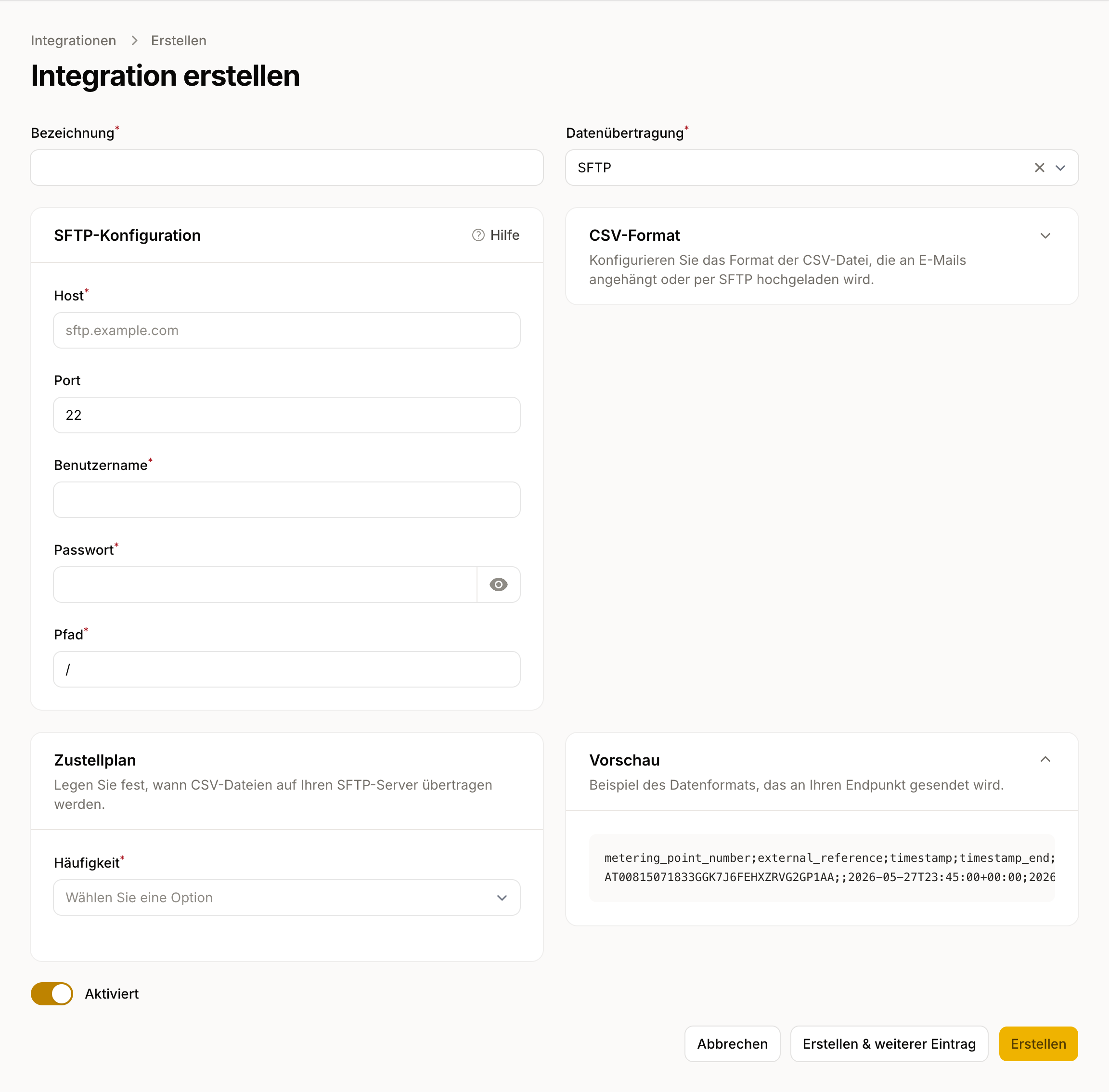
- Navigieren Sie zu Daten → Datenlieferungen → Datenlieferung hinzufügen.
- Wählen Sie den Typ SFTP.
- Konfigurieren Sie die Verbindung:
| Feld | Beschreibung |
|---|---|
| Host | Hostname des Servers, ohne Protokoll-Präfix (z. B. sftp.example.com) |
| Port | Standard: 22 |
| Benutzername | SFTP-Benutzername |
| Passwort | SFTP-Passwort. Benutzername und Passwort werden verschlüsselt gespeichert. |
| Pfad | Zielverzeichnis auf dem Server (Standard: /) |
- Speichern Sie die Verbindung und weisen Sie unter Zugeordnete Zählpunkte die gewünschten Zählpunkte zu.
CSV-Format
Das Dateiformat entspricht dem E-Mail & CSV-Versand. Voreingestellt ist Standard-CSV für den Import: Zeitstempel nach ISO 8601 mit dem Wiener Offset, Komma als Spalten- und Punkt als Dezimaltrennzeichen. Layout, Zeitstempel, Trennzeichen und die Sprache der Namen stellen Sie im Abschnitt CSV-Format der Verbindung ein.
Jede Datei heißt nach dem Zählpunkt und der Lieferung. Wird eine fehlgeschlagene Lieferung noch einmal gesendet, behält die Datei ihren Namen und ersetzt eine frühere Kopie. Wir laden jede Datei zuerst unter der Endung .part hoch und benennen sie erst um, wenn sie vollständig ist, so liest Ihr Import nie eine halb geschriebene Datei.
Zeitplan
Im Abschnitt Zustellplan legen Sie unter Häufigkeit und Uhrzeit fest, wann die CSV-Dateien hochgeladen werden: täglich, wöchentlich oder monatlich. Voreingestellt ist täglich um 08:00 Uhr (Ortszeit).
Hinweise
- Schlägt der Upload 5-mal in Folge fehl, wird die Verbindung deaktiviert und Sie erhalten eine Benachrichtigung. Status und Fehlerdetails finden Sie unter Zustellprotokolle & Fehler.
- Für eine Zustellung, sobald neue Daten eintreffen statt nach Zeitplan, nutzen Sie Webhooks oder MQTT.
