Geplante Exporte
Verfügbar ab Plan Light.
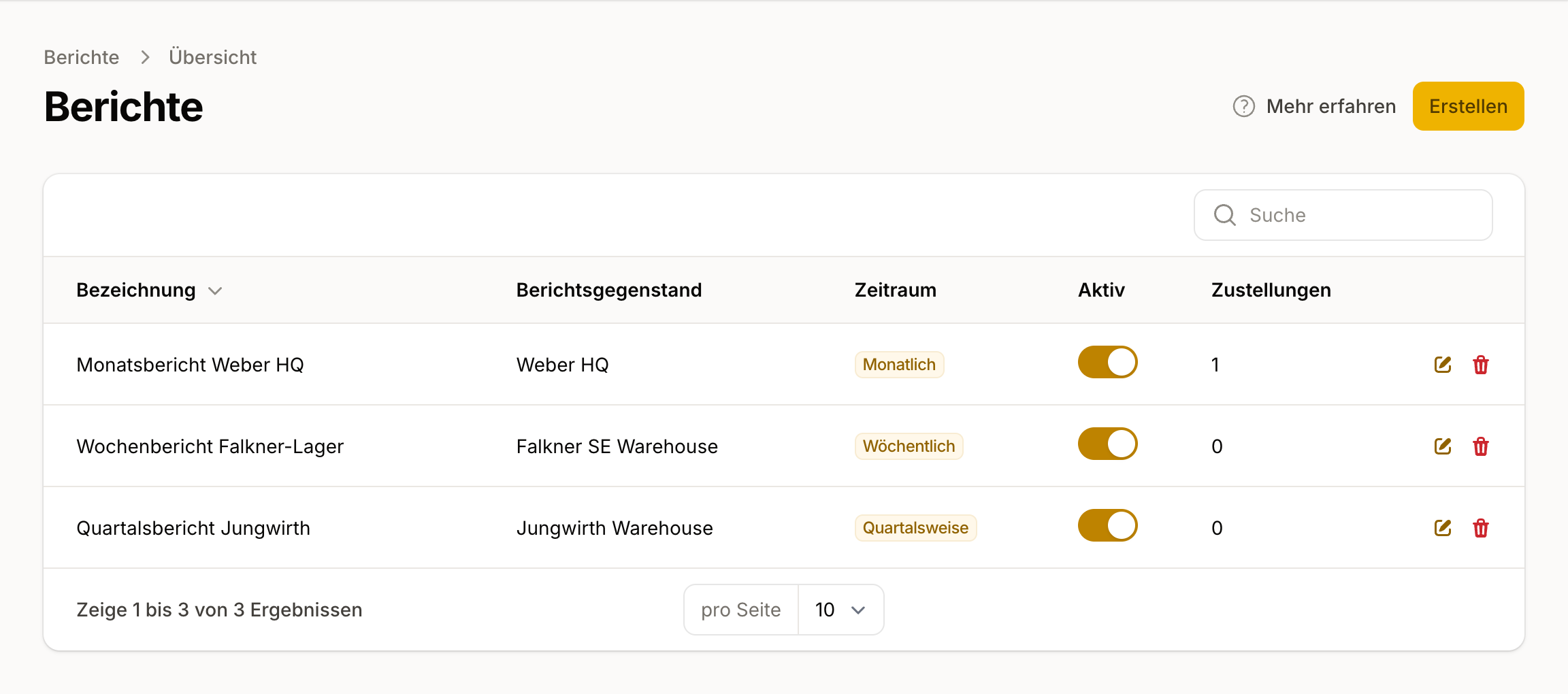
Ein geplanter Export fasst einen abgeschlossenen Zeitraum als CSV- oder XLSX-Datei zusammen und schickt sie per E-Mail an Sie, Ihr Team oder Ihre Kundschaft, etwa für die Buchhaltung, für Geschäftskunden oder das eigene Archiv. Ist die Woche, der Monat oder das Quartal vorbei, wird der geplante Export erstellt und versendet.
Geplanter Export oder Datenlieferung?
Beide versenden Dateien per E-Mail. Der Unterschied liegt im Zweck:
| Datenlieferung | Geplanter Export | |
|---|---|---|
| Wofür | Ein anderes System mit Ihren Daten versorgen | Jemandem die Zahlen eines abgeschlossenen Zeitraums geben |
| Daten | Neue Werte, sobald sie ankommen | Ein abgeschlossener Zeitraum am Stück |
| Rhythmus | Laufend | Einmal je abgeschlossenem Zeitraum |
| Empfänger | Systeme und Entwickler | Geschäftskunden, Buchhaltung, Kundschaft |
Faustregel: Versorgt sich ein System oder Partner laufend mit den Daten, nehmen Sie eine Datenlieferung wie den E-Mail & CSV-Versand. Soll jemand die Zahlen eines abgeschlossenen Zeitraums bekommen, nehmen Sie einen geplanten Export.
Geplanter Export erstellen
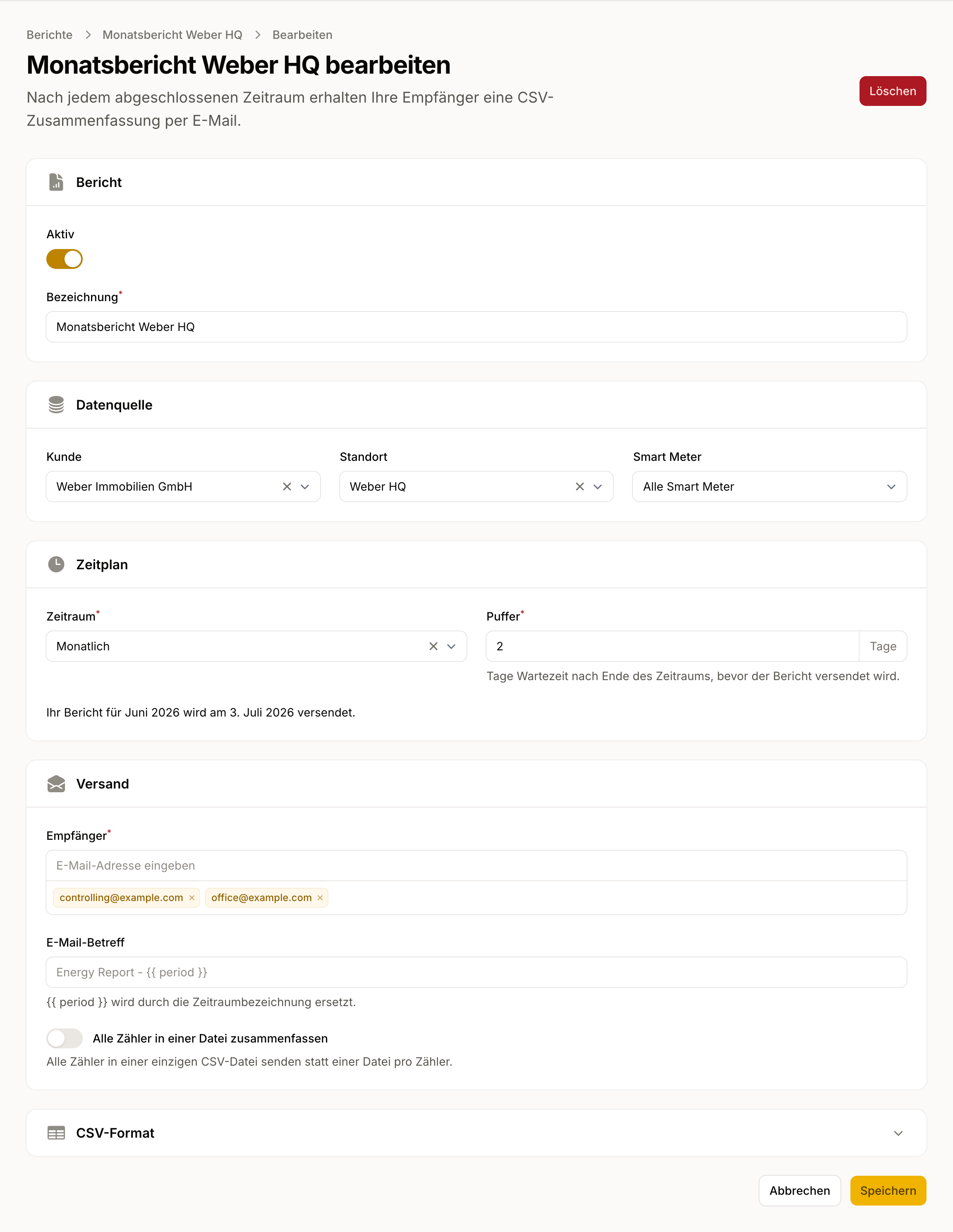
- Öffnen Sie Daten → Geplante Exporte und klicken Sie auf Erstellen.
- Wählen Sie unter Datenquelle den Umfang: einen einzelnen Zählpunkt oder einen Standort. Standorte bündeln alle zugehörigen Zählpunkte. Ab dem Plus-Plan kommt die Auswahl Kunde dazu. Unter Messungen legen Sie fest, welche Werte die Datei enthält, etwa nur den Netzbezug. Bleibt das Feld leer, gilt die Standardauswahl.
- Wählen Sie im Abschnitt Zeitplan das Intervall: wöchentlich, monatlich oder quartalsweise.
- Setzen Sie den Puffer in Tagen: So lange wird nach Ende des Zeitraums gewartet, bevor der geplante Export versendet wird. Diese Frist lässt späte Korrekturen des Netzbetreibers noch in die Daten einfließen. Voreingestellt sind zwei Tage.
- Tragen Sie unter Versand die Empfänger ein. Optional setzen Sie einen E-Mail-Betreff mit dem Platzhalter
{{ period }}für den Zeitraum. - Der Abschnitt Anhangsformat ist eingeklappt und mit sinnvollen Voreinstellungen belegt. Klappen Sie ihn auf, wenn Sie das Layout (Für Import, Ausführlich oder Kompakt mit einer Zeile je Zeitpunkt), die Auflösung (wie gemessen oder summiert je Stunde, Tag oder Monat) oder das Dateiformat (CSV oder XLSX) ändern möchten. Zeitstempelformat, Zeitstempel-Zeitzone, Sortierung (ältester oder neuester Wert zuerst) und die CSV-Trennzeichen finden Sie darin unter Erweitert. In der Zeitzone Europe/Vienna zeigen die lokalen Formate die Stunde 02:00 bis 02:59 in der Nacht der Zeitumstellung im Herbst zweimal. Brauchen Sie eindeutige Zeitstempel, wählen Sie ISO 8601 mit Zeitzone oder die Zeitzone UTC. Ein Beispiel jedes Layouts finden Sie unter Layout der Datei und Auflösung.
Je Datenquelle ist die Anzahl gleichzeitig aktiver geplanter Exporte begrenzt: einer im Light-Plan, zwei im Plus-Plan, fünf ab Pro. Ist die Grenze erreicht, weisen wir beim Speichern darauf hin.
Eine Datei oder eine pro Zählpunkt
Umfasst die Datenquelle mehrere Zählpunkte (ein Standort oder ein Kunde), steuern Sie mit dem Schalter Alle Zählpunkte in einer Datei zusammenfassen, wie die Daten ankommen: als eine gemeinsame Datei oder als je eine Datei pro Zählpunkt. Bei einem einzelnen Zählpunkt entfällt diese Wahl.
Einen vergangenen Zeitraum senden
Brauchen Sie einen bereits abgeschlossenen Zeitraum sofort, lösen Sie ihn über die Aktion Zeitraum senden beim geplanten Export aus. Der geplante Export wird beim Versand neu abgefragt, sodass auch nachträgliche Korrekturen enthalten sind.
Was die Empfänger bekommen
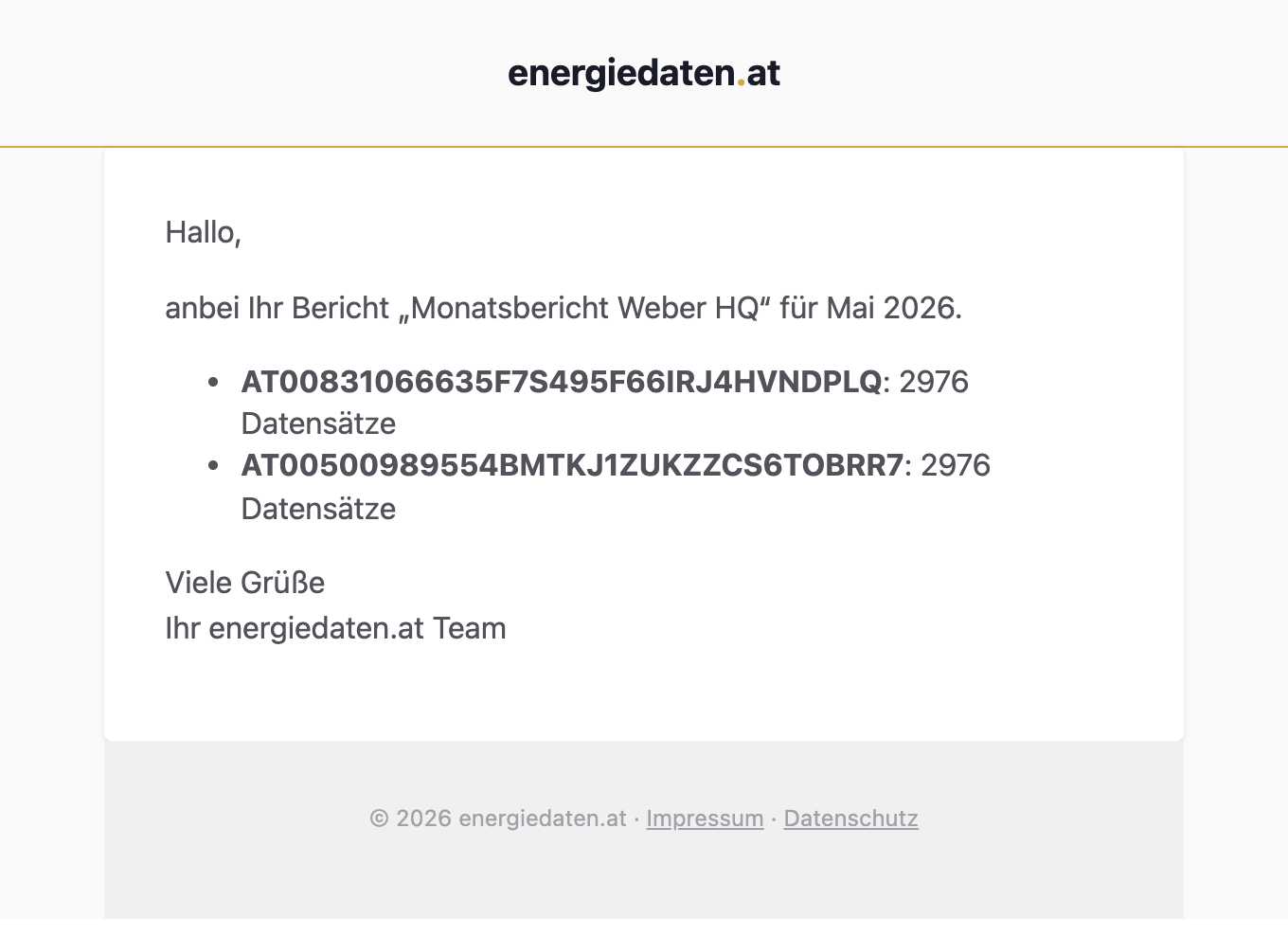
Die E-Mail nennt jeden enthaltenen Zählpunkt mit der Zahl seiner Messwerte im Zeitraum. Im Anhang liegt eine Datei je Zählpunkt oder, bei zusammengeführten Exporten, eine gemeinsame Datei — im Format, das Sie unter Anhangsformat gewählt haben.