Zustellprotokolle & Fehler
Jede Zustellung, ob erfolgreich oder fehlerhaft, wird protokolliert. So können Sie Probleme schnell diagnostizieren und Zustellungen bei Bedarf erneut anstoßen.
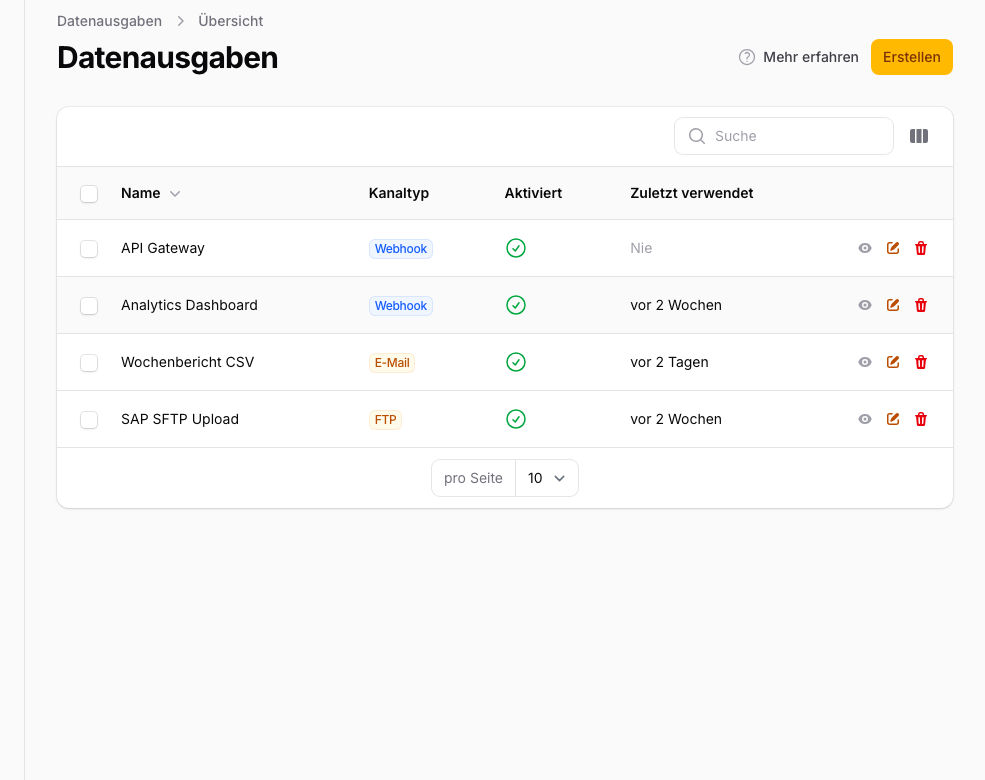
Protokolle aufrufen
Navigieren Sie zu Daten → Datenlieferungen, öffnen Sie die gewünschte Verbindung und klicken Sie in der Liste Zugeordnete Zählpunkte beim betreffenden Zählpunkt auf Zustellprotokolle. Sie sehen eine chronologische Liste aller Zustellversuche für diesen Zählpunkt mit Status, Zeitstempel und Details. Protokolle werden 90 Tage aufbewahrt.
Im Reiter Zustellprotokolle der Verbindung stehen alle Zustellungen der Verbindung an einer Stelle, und die Spalte Ereignis zeigt, was jede enthalten hat: Messdaten oder ein Ereignis zur Datenfreigabe. Die Ereignisse zur Datenfreigabe eines Webhooks stehen nur dort, weil sie für jeden Zählpunkt Ihres Teams gelten, auch für Zählpunkte, die der Verbindung nicht zugeordnet sind.
Statusbedeutungen
| Status | Bedeutung |
|---|---|
| Erfolg | Zustellung wurde vom Ziel mit 2xx bestätigt |
| Fehlgeschlagen | Zustellung ist endgültig fehlgeschlagen (nach allen Wiederholungen) |
| Erneuter Versuch | Zustellung ist fehlgeschlagen, weitere Versuche stehen aus |
| Ausstehend | Zustellung ist in der Warteschlange, noch nicht verarbeitet |
Fehlerdiagnose
Bei fehlgeschlagenen Zustellungen zeigt das Protokoll den HTTP-Statuscode (bei Webhooks) oder die Fehlermeldung (bei MQTT) an. Häufige Ursachen:
- 4xx (z. B. 401, 403): Authentifizierung fehlgeschlagen. Prüfen Sie Ihr Token oder Signing Secret.
- 5xx: Serverfehler auf Empfängerseite. Warten Sie auf Verfügbarkeit oder kontaktieren Sie den Systembetreiber.
- Timeout: Ziel antwortet zu langsam. Prüfen Sie Erreichbarkeit und Performance des Endpunkts.
- MQTT-Verbindungsfehler: Broker nicht erreichbar oder Zugangsdaten falsch.
Automatische Deaktivierung
Schlagen Zustellungen eine Stunde lang fehl, erhalten Sie eine Benachrichtigung; die Verbindung bleibt aktiv. Nach 72 Stunden ohne erfolgreiche Zustellung wird die Verbindung automatisch deaktiviert und Sie erhalten eine zweite Benachrichtigung. Ein Webhook, dessen Endpunkt mit 410 Gone antwortet, wird sofort deaktiviert. Die nächste erfolgreiche Zustellung beendet die Fehlerphase, ein kurzer Ausfall des Empfängers schaltet eine Verbindung also nie ab. Ereignisse zur Datenfreigabe zählen hier nicht: Ein fehlgeschlagenes beginnt keine Fehlerphase, ein zugestelltes beendet keine. Für eine deaktivierte Verbindung werden neue Messwerte nicht mehr zugestellt, bis Sie sie reaktivieren.
So reaktivieren Sie eine deaktivierte Verbindung:
- Navigieren Sie zu Daten → Datenlieferungen.
- Öffnen Sie die deaktivierte Verbindung.
- Beheben Sie den Fehler (z. B. URL oder Zugangsdaten aktualisieren).
- Schalten Sie Aktiviert wieder ein und speichern Sie die Verbindung.
Zustellungen erneut senden
Öffnen Sie die Verbindung und klicken Sie in der Liste Zugeordnete Zählpunkte beim betroffenen Zählpunkt auf Erneut senden. Wählen Sie ein Start- und ein Enddatum: Alle Messwerte dieses Zeitraums werden für diesen Zählpunkt erneut zugestellt. Das ist nützlich, wenn der Empfänger kurzzeitig nicht erreichbar war.
Eine einzelne fehlgeschlagene Webhook-Zustellung senden Sie direkt im Zustellprotokoll mit Erneut senden in ihrer Zeile noch einmal: mit genau denselben Daten und derselben webhook-id, sodass Ihr Empfänger eine schon verarbeitete Lieferung erkennt.
Test- vs. Live-Zustellungen
Zustellungen, die über den Test senden-Button ausgelöst wurden, sind im Protokoll als Testzustellungen markiert. Für die automatische Deaktivierung zählen sie wie Live-Zustellungen: Eine fehlgeschlagene Testzustellung beginnt oder verlängert die Fehlerphase, eine erfolgreiche beendet sie.
