Auf dieser Seite
Zähler verwalten
Auf der Detailseite eines Zählers finden Sie alle Verwaltungsoptionen. Was möglich ist, hängt vom aktuellen Verbindungsstatus ab.
Bearbeiten
Sie können jederzeit ändern:
- Bezeichnung: Ein frei wählbarer Name für die interne Übersicht.
- Standort: Ordnen Sie den Zähler einem Standort zu.
- Kundenzuordnung: Verknüpfen Sie den Zähler mit einem Kunden.
- Interne Kennung: Eine frei wählbare ID für die Integration in externe Systeme.
- Energierichtung: Verbrauch oder Einspeisung.
- Notizen: Freitext für interne Vermerke.
- Lastprofil: Im Abschnitt "Erweitert" hinterlegen Sie das Lastprofil des Zählpunkts.
Nicht änderbar nach einer Zustimmungsanfrage: Die Zählpunktnummer ist festgeschrieben, sobald ein Verbindungsprozess gestartet wurde. Wenn Sie hier einen Fehler gemacht haben, müssen Sie den Zähler löschen und neu verbinden. Die Energierichtung können Sie dagegen jederzeit ändern.
Trennen (Disconnect)
Mit "Trennen" senden Sie eine Widerrufsmeldung an Ihren Netzbetreiber. Der Datenfluss wird eingestellt, der Zähler bleibt aber mit allen bisher gesammelten Daten in Ihrem Account. Sie können ihn jederzeit erneut verbinden.
Löschen
"Zähler löschen" entfernt den Zähler dauerhaft — einschließlich aller gespeicherten Messdaten. Diese Aktion kann nicht rückgängig gemacht werden.
Löschen ist nur möglich, wenn der Zähler nicht verbunden ist. Trennen Sie die Verbindung zuerst, falls der Zähler noch aktiv ist.
Erneut versuchen
Wenn der Zustimmungsprozess fehlgeschlagen ist — zum Beispiel wegen einer ungültigen Zählpunktnummer oder einer abgelaufenen Frist — können Sie den Fehler beheben und die Verbindung erneut starten. Klicken Sie auf "Erneut versuchen" auf der Zähler-Detailseite.
Bulk-Aktionen
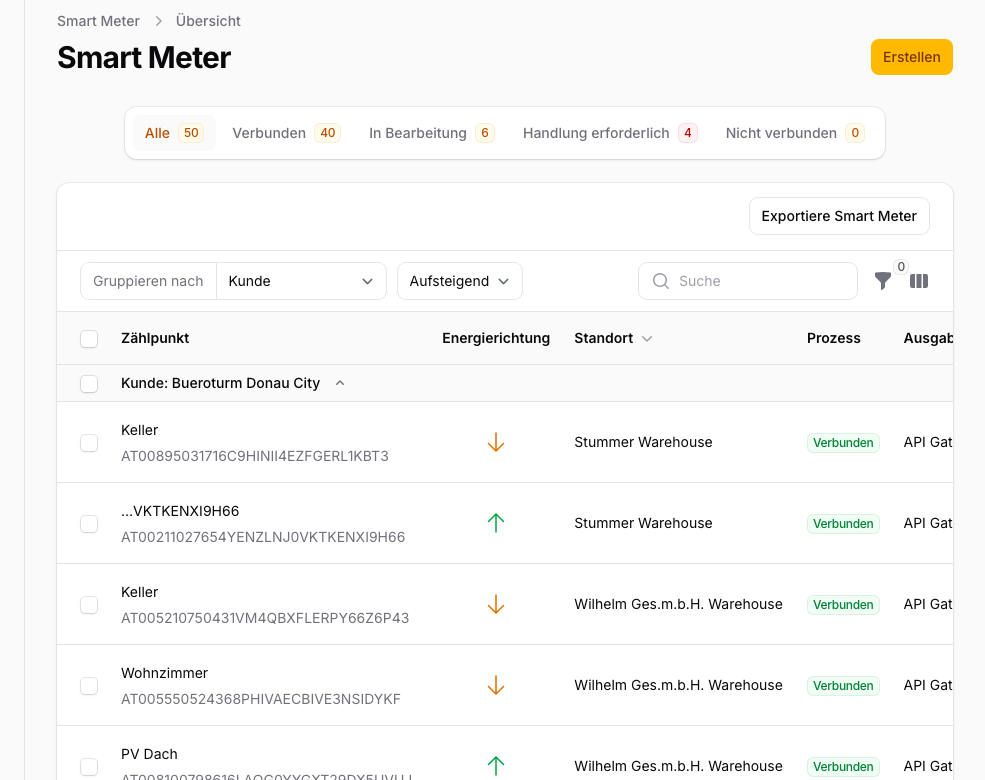
In der Zählerübersicht können Sie mehrere Zähler gleichzeitig auswählen und Integrationen zuordnen. Das ist hilfreich, wenn Sie viele Zähler mit demselben Webhook oder MQTT-Broker verbinden möchten.
